






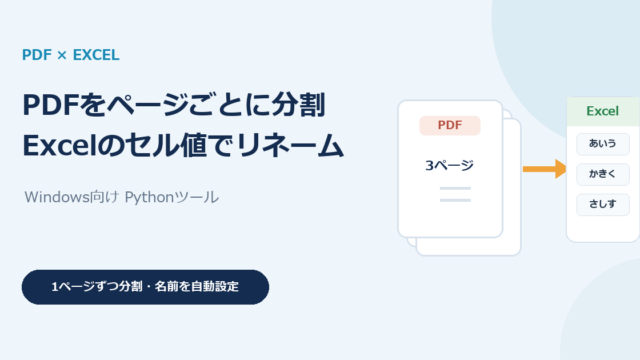

前回の記事で、PDFの分割とExcelによるファイル名付けを1つの画面に統合しました。今回はそこに 「PDF結合」 と 「Excelでリネーム」 の2つのタブを追加して、分割 → 結合 → リネームまでを1本のツールにしました。
- 前回の記事(タブ2枚の統合版): https://speeddemon.jp/pdf-split-unified/
- ダウンロード(GitHub・MITライセンス): https://github.com/K5NISSHY/pdf-split-merge-rename
できること
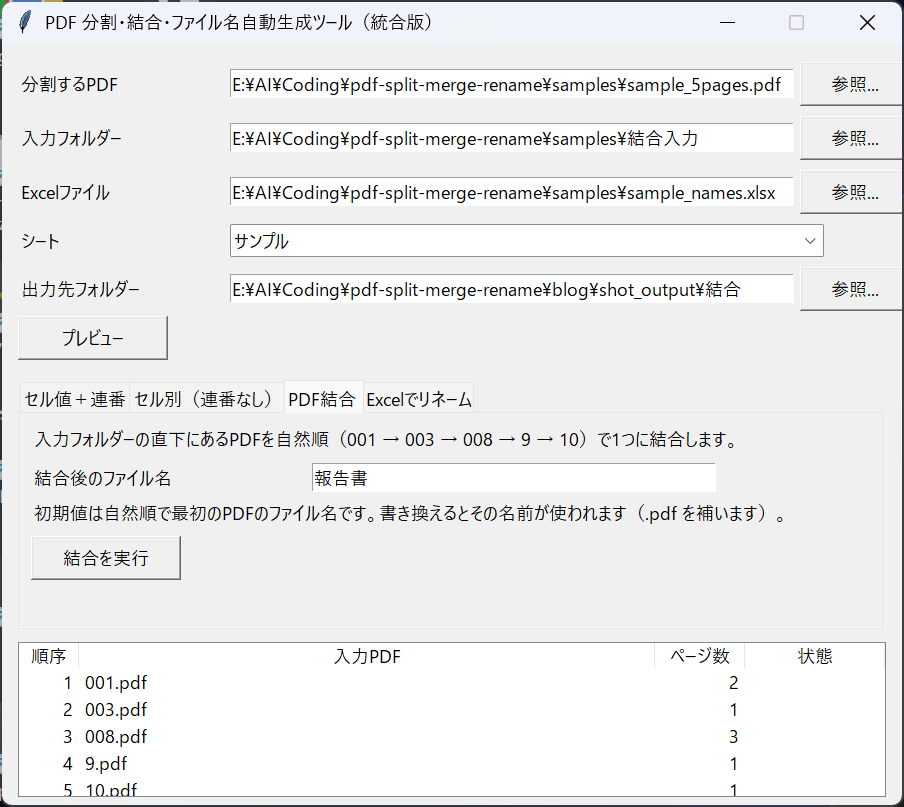
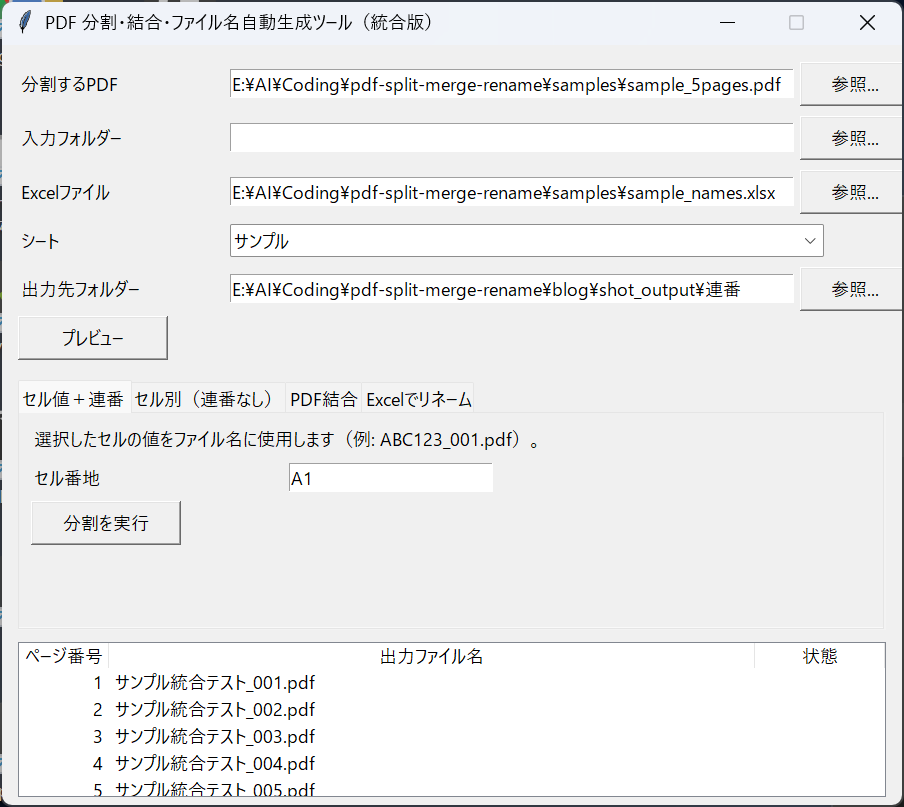
1つのウィンドウの上部に共通の入力欄、下にタブ4枚という構成です。タブを切り替えても各欄の入力はそのまま残ります。
| タブ | 処理 | ファイル名の作り方 |
|---|---|---|
| セル値+連番 | PDFを1ページずつに分割 | セル1つ(例: A1)の値に _001、_002 を付ける |
| セル別(連番なし) | PDFを1ページずつに分割 | 開始セルから下の行のセル値をそのまま使う |
| PDF結合(追加) | フォルダー内のPDFを1つに連結 | 「結合後のファイル名」を画面で指定(初期値は自然順で最初のPDF名) |
| Excelでリネーム(追加) | フォルダー内のPDFの名前を変える | 固定セル値+連番 / 開始セルから下の行のセル値 |
分割の2タブは、前回版から挙動もエラー文言も変更していません。
追加① PDF結合
入力フォルダーの直下にあるPDFを、自然順で1つに連結します。
自然順で並べます
ファイル名の並びを、Windowsのエクスプローラーと同じ「文字としての順」ではなく、数字の連なりは数値として比較する順で扱います。
名前:  001.pdf  003.pdf  008.pdf  9.pdf  10.pdf
結合順: 001 → 003 → 008 → 9 → 10
文字順だと 10.pdf が 9.pdf より前に来てしまうため、スキャンデータを連番で管理している場面で思わぬ結合順になります。そこで 9 と 10 は数値で比べるようにしました。桁数が違う名前(9_中.pdf と 10_末尾.pdf)が混ざっていても正しく並びます。
結合後のファイル名
初期値は自然順で最初のPDFの名前で、画面で書き換えればその名前が使われます(.pdf は自動で補います)。
注意点が1つあり、出力先を入力フォルダーと同じにした場合、初期値の名前は既にそのPDFが使っているため、そのままでは実行できません(「入力PDFを出力名にできません」と案内します)。同じフォルダーに出力するなら別の名前(例: 報告書)を入れてください。別フォルダーに出力する場合は、初期値のまま使えます。
結合で引き継がれないもの
ページ内容の連結で、しおり(ブックマーク)と文書情報は引き継がれません。しおりを維持した結合は今回の対象外です。
追加② Excelでリネーム
すでに分割済み・スキャン済みのPDFについて、フォルダー内の名前をExcelのルールでまとめて変えます。ルールはラジオボタンで2つから選びます。
| ルール | 名前の変化 | 指定するセル |
|---|---|---|
| 固定セル値+連番 | 報告書_001.pdf、報告書_002.pdf … |
1つ(例: A1) |
| 開始セルから下の行のセル値 | 01_表紙.pdf、02_見積内訳.pdf … |
開始セル(例: B1) |
割り当ては、フォルダー内のPDFを自然順に並べた順番で行います。連番の桁数がばらばらで、ファイルが作成された順番もバラバラでも、次のように並び替えてからセルの1番目、2番目……を対応させます。
001_表紙.pdf  → 01_表紙.pdf
003_本文.pdf  → 02_見積内訳.pdf
008_付録.pdf  → 03_納品書.pdf
9_中.pdf      → 04_請求書.pdf
10_末尾.pdf   → 05_検収報告.pdf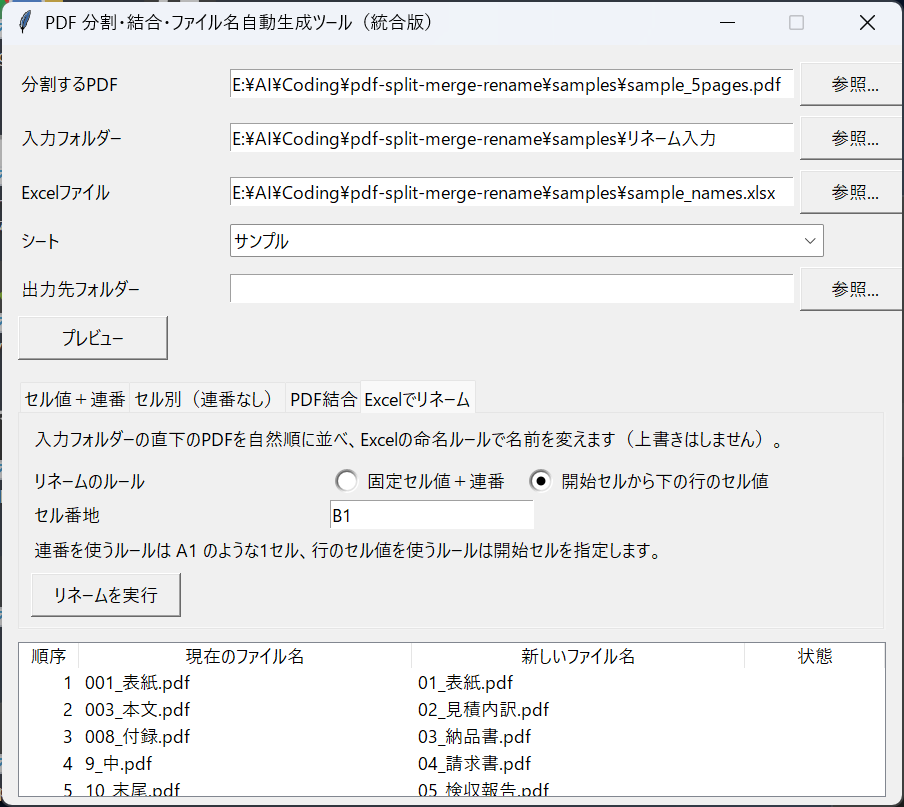
名前を入れ替えるケースも安全に
「A.pdf を B.pdf に、B.pdf を A.pdf に」というように、新しい名前が他のファイルの現在名と重なることがあります。そこでリネームは「現在名 → 一時名(.pdf_rename_tmp_*) → 新しい名前」の2段階で実行します。途中で失敗した場合は、変更済みの名前をすべて元へ戻します。
また、現在名と新しい名前が同じファイルは [変更不要] としてスキップするので、同じ条件をもう一度実行しても壊れません。
名前を壊さないための作り
結合もリネームも、ファイルに直接触る処理なので、分割と同じ安全規則で統一しました。
- 実行前に全件検査して、1件でも問題があれば処理を開始しません(結合は全PDFを開いて読み込み確認、リネームは新しい名前同士の重複と既存ファイルとの衝突)。
- 既存ファイルは上書きしません。結合先に同名のファイルがあれば中止、リネームで対象以外の既存名と衝突すれば1つも名前を変えません。
- 結合結果は出力先内の一時フォルダー(
.pdf_merge_*)経由で作成し、リネームは一時名を挟む2段階実行にします。失敗時は作成済みファイルを削除し、変更済みの名前を元へ戻します。 - プレビューで
[既存][読込不可][衝突][重複][変更不要]を表示でき、プレビューでファイルが書き出されたり、名前が変わったりすることはありません。 - 元のPDF・Excelは読み取りのみです(リネームで変わるのは名前だけで、中身のハッシュは変わりません)。
同梱のサンプルで試せます
リポジトリの samples フォルダーに、そのまま試せる見本と、実際に実行した結果が入っています(個人情報や実際の書類は含まれていません)。
結合入力/: 5つのPDF(001.pdf2ページ /003.pdf/008.pdf3ページ /9.pdf/10.pdf。合計8ページ)リネーム入力/: 5つのPDF(名前の桁数がばらばらで、自然順に並ぶことを確かめる見本)sample_5pages.pdf/sample_names.xlsx: 分割用の5ページPDFとExcel
これらで結合とリネームを実際に実行した結果が samples\検証結果\ に保存されています。
samples\検証結果\結合\
  結合結果.pdf(入力5ファイル / 8ページを自然順で連結)
samples\検証結果\リネーム\
  01_表紙.pdf ... 05_検収報告.pdf(Excelのセル値でリネーム済み)
使い方
起動.batをダブルクリックします(Pythonを探し、pypdfとopenpyxlが不足していれば自動で導入します)。- 上部の共通欄で「入力フォルダー」を[参照…]から選びます。結合・リネームはここだけで、分割を使う場合のみ「分割するPDF」も選びます。
- 下部のタブで処理を選びます。
- 結合は「結合後のファイル名」を確認・変更し、必要なら「出力先フォルダー」を選びます。リネームはルールとセル番地を入力します。
- 「プレビュー」を押して、一覧で順序と名前を確認します。
- 「結合を実行」「リネームを実行」を押します。実行は常にその時点の入力で組み直されます。
使用しているライブラリ
- pypdf: PDFを開いてページを読み込み、複数のPDFを1つに連結するためのライブラリ
- openpyxl: Excelブックからセル値を読み取るためのライブラリ
- tkinter: 画面を作るための標準ライブラリ(追加インストール不要)
新規の依存関係は増やしていません。Excelの数式は再計算せず、ブックに保存済みの計算結果をファイル名に使い、保存されていない・空・エラー値(#REF! など)の場合は処理を中止します。
動作確認について
開発時に、実PDF・実Excelを使った検証をいくつか走らせています(Windows 11 / Python 3.15.2・pypdf 7.1.1・openpyxl 3.1.5)。
- 単体テスト:
py -3 -m unittest -v→Ran 103 tests/OK - 独立検証:
py -3 tools\verify_independent.py→TOTAL: 45/45 - 要件項目の別系統検証:
py -3 tools\verify_assistant.py→TOTAL: 65/65 - リリース前の別観点検査:
py -3 tools\verify_release_check.py→TOTAL: 48/48 - サンプル資料での実実行:
run_sample_split.py→TOTAL: 13/13、run_sample_merge_rename.py→TOTAL: 23/23
リリース前の検査では、結合結果PDFの各ページ幅を実測して結合順序を確認したり、名前変更の途中で意図的に失敗させて全ファイルが元名に戻ることと一時ファイルが残らないことを確かめています。
実際に動かすだけなら11ファイル
配布用パッケージを作るスクリプトもあり(py -3 tools\make_dist.py)、次の11ファイルだけのzip(31 KB 前後)にまとまります。
- 必須:
pdf_split_merge_rename.py/split_core.py/natural_sort.py/merge_core.py/rename_core.py/modes.py/preview.py/起動.bat - 推奨:
README.md/LICENSE/LICENSE.ja.md
単体テスト(test_pdf_split_merge_rename.py)や tools/、docs/、samples/ は開発・検証用なので、動作には不要です。
スクリプトとライセンス
ソースコード、使い方の説明(README)、要件定義のドキュメント、サンプルPDFとExcelは GitHub に置いています。MIT License で公開しています。
GitHubリポジトリ: https://github.com/K5NISSHY/pdf-split-merge-rename
PDFの分割・命名を手作業でやっている方は、まず同梱のサンプルで結合とリネームを試してみてください。
コメント