





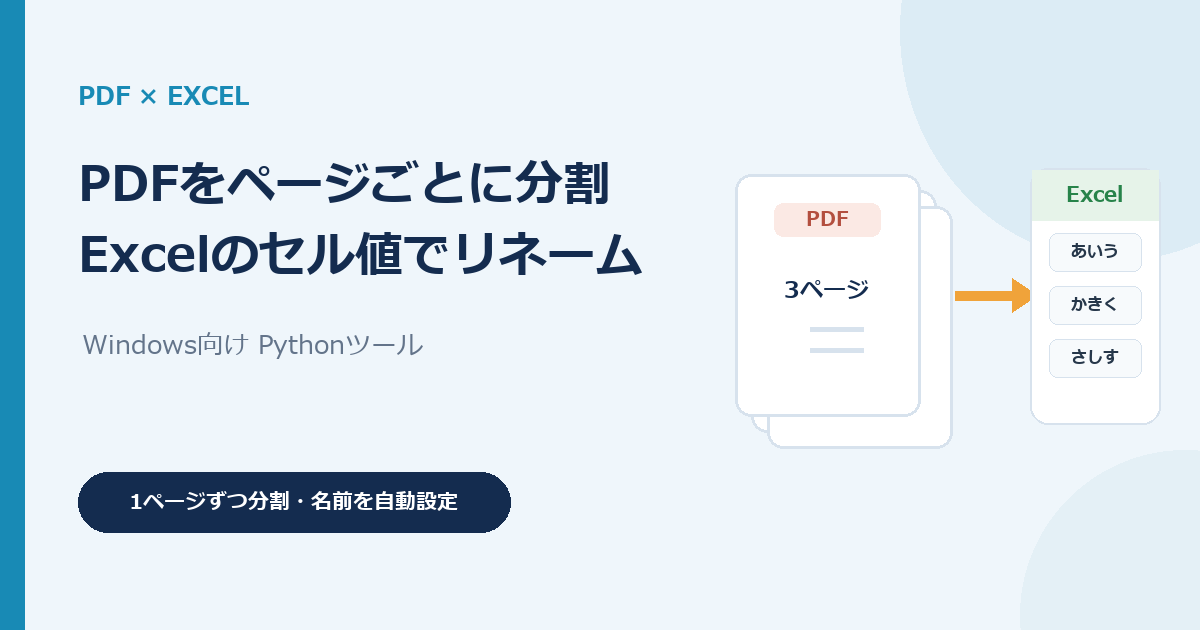
複数ページのPDFを1ページずつに分けて、ファイル名をExcelから抜き出している——そんな方に向けて、以前の記事で紹介したツールに「ページごとに違うセルを使う」方式も加えて、1つのアプリに統合しました。タブで「セル値+連番」と「セル別(連番なし)」を切り替えられるようになっています。
- 以前の記事(セル1つを参照して連番を付ける方式): 前回の記事
- ダウンロード(GitHub・MITライセンス): K5NISSHY/pdf-split-unified
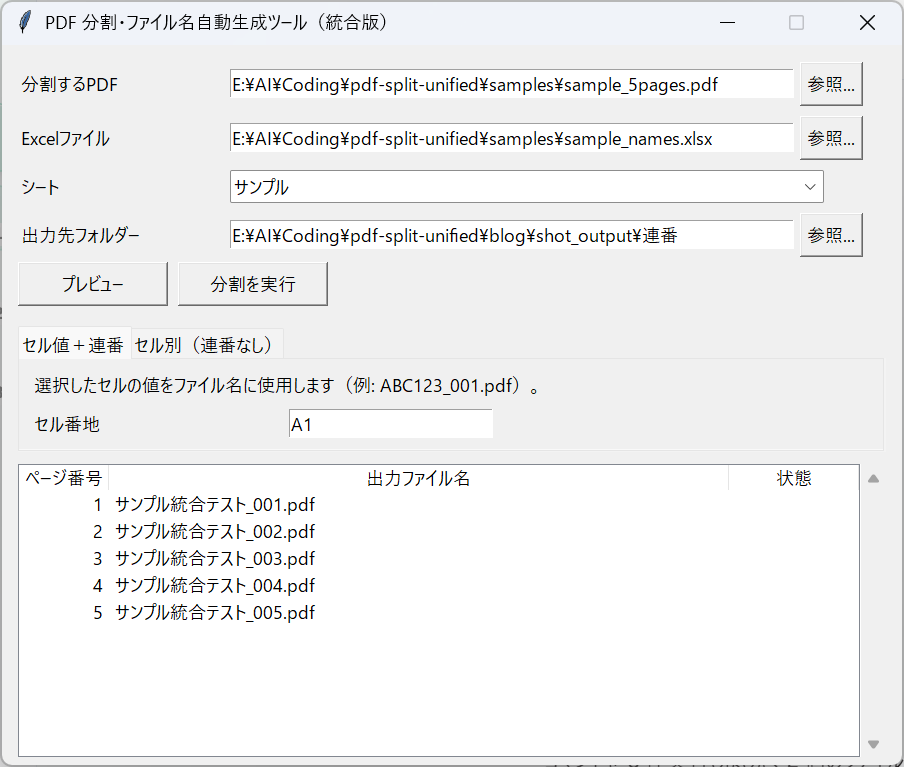
できること
同じPDF・同じExcelに対して、次の2つの名前付け方式を1つの画面で選べます。
| タブ(モード) | ファイル名の作り方 | 使うセル | 出力例 |
|---|---|---|---|
| セル値+連番 | セル1つの値をベース名にして、ページ番号の連番を付ける | 1つ(例: A1) | 請求書_001.pdf、請求書_002.pdf |
| セル別(連番なし) | セルから下方向に読んだ値をそのままファイル名にする | ページ数分(例: B1〜B5) | 表紙.pdf、請求書.pdf |
元のPDFとExcelファイルは変更しません。出力はすべて新しいPDFファイルとして保存先フォルダーに作成されます。
必要な環境
- Windows 11
- Python 3.10以降
- ファイル名を入力したExcelブック(.xlsx または .xlsm)
起動はリポジトリの 起動.bat をダブルクリックするだけです。必要なライブラリ(pypdf・openpyxl)が入っているか確認し、不足していれば自動でインストールします。初回のインストールにはインターネット接続が必要です。
Excelファイルを準備する
リポジトリの samples フォルダーに、そのまま試せる見本が入っています(個人情報や実際の書類は含まれていません)。
sample_5pages.pdf: 本文に文字が入ったA4判5ページの見本PDFsample_names.xlsx: シート「サンプル」に A1 と B1:B5 が入ったExcel
| セル | 入力内容 | 使い道 |
|---|---|---|
| A1 | サンプル統合テスト | 「セル値+連番」モードのベース名 |
| B1 | 01_表紙 | 1ページ目のファイル名 |
| B2 | 02_見積内訳 | 2ページ目のファイル名 |
| B3 | 03_納品書 | 3ページ目のファイル名 |
| B4 | 04_請求書 | 4ページ目のファイル名 |
| B5 | 05_検収報告 | 5ページ目のファイル名 |
この見本で両モードを実際に実行した結果が、同じく samples\検証結果\ に保存されています。
samples\検証結果\連番\
  サンプル統合テスト_001.pdf ... サンプル統合テスト_005.pdf
samples\検証結果\セル別\
  01_表紙.pdf / 02_見積内訳.pdf / 03_納品書.pdf / 04_請求書.pdf / 05_検収報告.pdf
ツールの使い方
起動.batをダブルクリックします。- 「分割するPDF」で、分割したいPDFを選びます。
- 「Excelファイル」でExcelブックを選び、対象のシートを指定します。
- 下のタブで名前付けの方法を選びます(セル値+連番 / セル別(連番なし))。
- セルを入力します。連番モードは「セル番地」に
A1、セル別モードは「開始セル」にB1のように指定します。 - 出力先フォルダーを選び、「プレビュー」を押してファイル名を確認してから「分割を実行」を押します。
画面の項目
- 分割するPDF: [参照…]を押して、分割したいPDFを選びます。
- Excelファイル: [参照…]からファイル名を入力したExcelブック(.xlsx または .xlsm)を選びます。選ぶとシート名が読み込まれ、現在のシートが初期選択されます。
- シート: ファイル名を入力したシートを選びます。
- 出力先フォルダー: 分割後のPDFを保存する場所です。PDFを選んだ時点でこの欄が空なら、元のPDFと同じフォルダーが自動で設定されます。
- タブ: セル値+連番: 「セル番地」に指定した1つのセルの値をベース名にし、
_001、_002のようにページ番号を付けて出力します。 - タブ: セル別(連番なし): 「開始セル」から同じ列を下方向へ読み取り、PDFの各ページに順番に対応させます。開始セルが
B3なら、1ページ目はB3、2ページ目はB4、3ページ目はB5を使います。
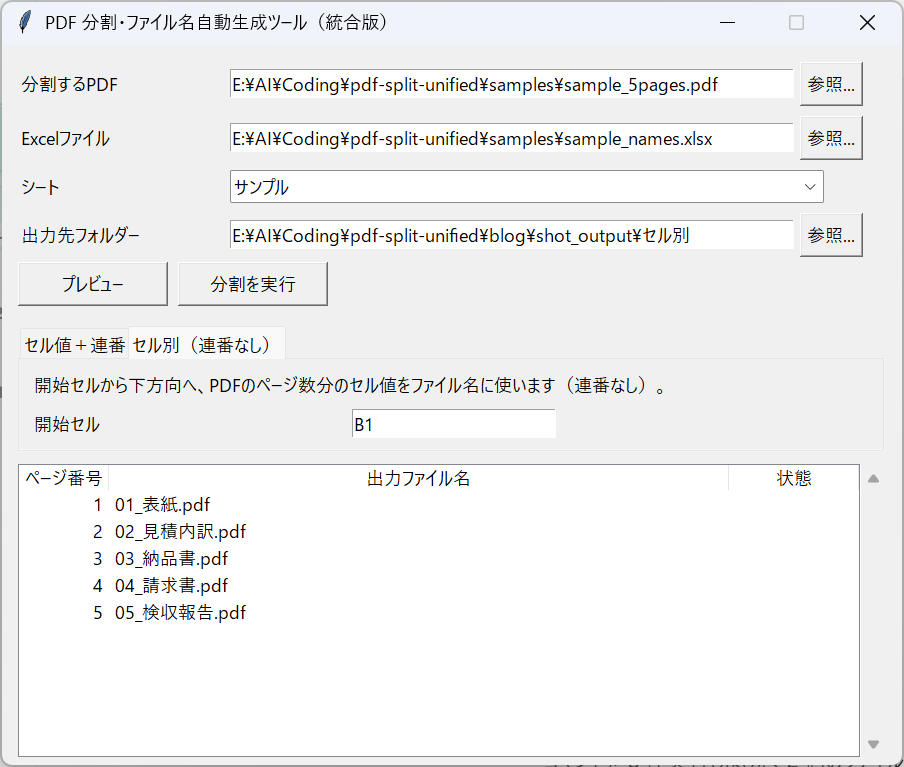
分割前のファイル名プレビュー(今回の追加機能)
「分割を実行」を押す前に、出力されるファイル名が全件一覧で確認できます。ページ番号・ファイル名・状態(すでに同じ名前のファイルがある場合は [既存])が表示され、100件を超えると末尾に「ほか N 件」とまとまります。
プレビュー後にPDF・Excel・シート・セル・出力先のいずれかを変更すると、一覧は消えて「入力変更あり: プレビューを更新してください」と表示されます。古い一覧を見たままで実行する、ということがありません。
使用しているライブラリ
PDFの処理には pypdf、Excelのセル値の読み取りには openpyxl を使っています。画面(tkinter)はPythonに付属する標準ライブラリなので、別途インストールする必要はありません。
- pypdf: PDFを開き、ページを読み取って、1ページずつ別のPDFとして保存するためのライブラリ
- openpyxl: Excelブックを開き、指定したセルの値を読み取るためのライブラリ
- tkinter: 画面を作るための標準ライブラリ
なお、openpyxlはExcelの数式を再計算しません。数式セルは、Excelがブックに保存した計算結果をファイル名に使い、保存済みの計算結果がない・空・エラー値(#REF! など)の場合は処理を中止します。Excelでブックを開いて再計算・保存してから再実行してください。
事前検査と注意点
- 空欄セル、ファイル名に使えない文字(
\ / : * ? " < > |など)、末尾の空白・ピリオド、Windowsの予約名(CON、PRN、AUX、NUL、COM1-9、LPT1-9)、重複した名前(セル別モード)を、処理を始める前にまとめて検査してエラーを表示します。 - 出力先に同じ名前のファイルが1つでもある場合は、上書きせず処理を中止します(既存ファイル名を最大8件+「ほか N 件」で表示)。
- 全ページを保存先内の一時フォルダーへ書き出してから移動します。途中で失敗した場合は作成済みの出力を削除して後片付けします。
- 空のパスワードで開けない暗号化PDF、壊れたPDF、読み込めないExcelはエラーで中止します。パスワード付きPDFはあらかじめ保護を解除してから使ってください。
動作確認について
開発時に、実PDF・実Excelを使った検証をいくつか走らせています(Windows / Python 3.15.2・pypdf 7.1.1・openpyxl 3.1.5)。
- 単体テスト:
python -m unittest -v→Ran 57 tests/OK - 独立検証:
python tools\verify_independent.py→TOTAL: 14/14 - 要件項目の別系統検証:
python tools\verify_assistant.py→TOTAL: 42/42 - サンプル資料での両モード実行:
python tools\run_sample_split.py→TOTAL: 13/13
実際に動かすだけなら4ファイル+起動.bat
配布用パッケージを作るスクリプトもあり(python tools\make_dist.py)、次の8ファイルだけのzipにまとまります。
- 必須:
pdf_split_unified.py/split_core.py/modes.py/preview.py/起動.bat - 推奨:
README.md/LICENSE/LICENSE.ja.md
test_pdf_split_unified.py(単体テスト)や tools/、docs/ は開発・検証用なので、動作には不要です。
スクリプトとライセンス
ソースコード、使い方の説明(README)、要件定義のドキュメント、サンプルExcelとPDFは GitHub に置いています。MIT License で公開しています。
GitHubリポジトリ: https://github.com/K5NISSHY/pdf-split-unified
PDFを手作業で分割して名前を付けている方は、まず同梱のサンプルで操作を試してみてください。
コメント