







「フォルダの中身をリストにしたい」とき、Windows の tree /F は手軽です。ただ、出てくるのは罫線文字のツリー図だけなので、Excel で並べ替えたり容量を集計したりするには、まずテキストを表に直す作業が必要になります。
その「テキストを表に直す」工程を丸ごと省略して、フォルダを1つ選ぶだけで Excel の目録(シート5枚)を作るツールを作りました。対象フォルダは読むだけで、ファイルの移動・削除・リネーム・上書きは一切しません。
- ダウンロード(GitHub・MITライセンス): https://github.com/K5NISSHY/folder-catalog-excel
tree /F と何が違うのか
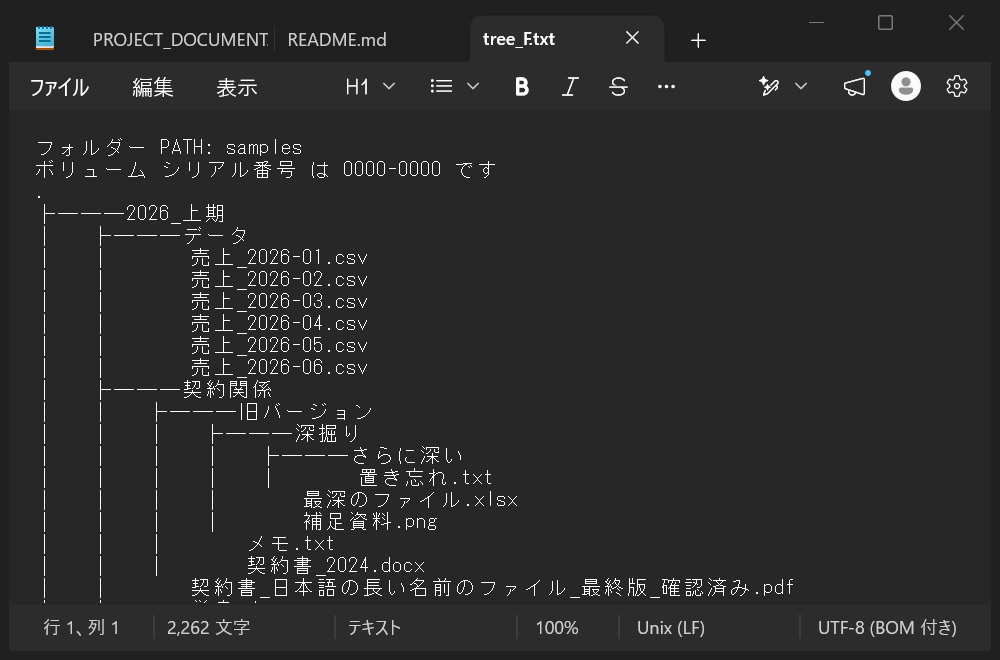
同じサンプルフォルダ(77ファイル・42.51 MB)を tree /F 形式と本ツールの両方で走らせて、そのまま突き合わせました。リポジトリに入っている tools/tree_compare.py が、その比較表を実測で出してくれます。
| 観点 | tree /F |
このツール |
|---|---|---|
| 出力 | 罫線文字のツリー図(コピーすると崩れることがある) | 1 行 = 1 ファイルの表 |
| ファイルサイズ | 出ない | 出る(KB・合計・フォルダ別・拡張子別) |
| 更新日時・作成日時 | 出ない | 出る(並べ替え可能) |
| 階層の深さ | 罫線の数でしか分からない | 階層レベルが別列(絞り込める) |
| 拡張子別まとめ | 分からない | シート 1 枚に集計 |
| 後処理 | テキストを表に直す作業が必要 | 完成した表が出る |
| 失敗した場所 | 画面に流れて消える | エラー一覧に記録 |
実際に流した出力がこれです(ファイル数とフォルダ数は tree と完全一致)。
ツリー図テキスト: samples\検証結果\tree_F.txt
  行数 101 行(ファイル 77 行・フォルダ 22 行)

項目        | tree /F 側            | Excel 側
ファイル数     | 77                     | 77  一致
フォルダ数     | 22                     | 22  一致
合計サイズ     | 記載なし                   | 43,530 KB  -
更新日時・作成日時 | 記載なし                   | 77 行すべてに記載  -
階層レベル     | 罫線の数でしか分からない           | 別列(フィルタで絞り込める)  -
拡張子別の集計   | 記載なし                   | 8 種  -
並べ替え・絞り込み | 不可(テキスト)               | 可(フィルタ・ソート)  -
エラーの記録    | 不可                     | 0 件  -

機械判定: PASS(tree 側 77 ファイル / Excel 側 77 ファイル)
なお tree を chcp 65001(UTF-8)で実行すると、罫線文字が文字化けして読めなくなることもあります。テキスト側にはそういう落とし穴もある、というのが実運用で感じたところです。
できること(Excelはシート5枚)
| シート | 内容 |
|---|---|
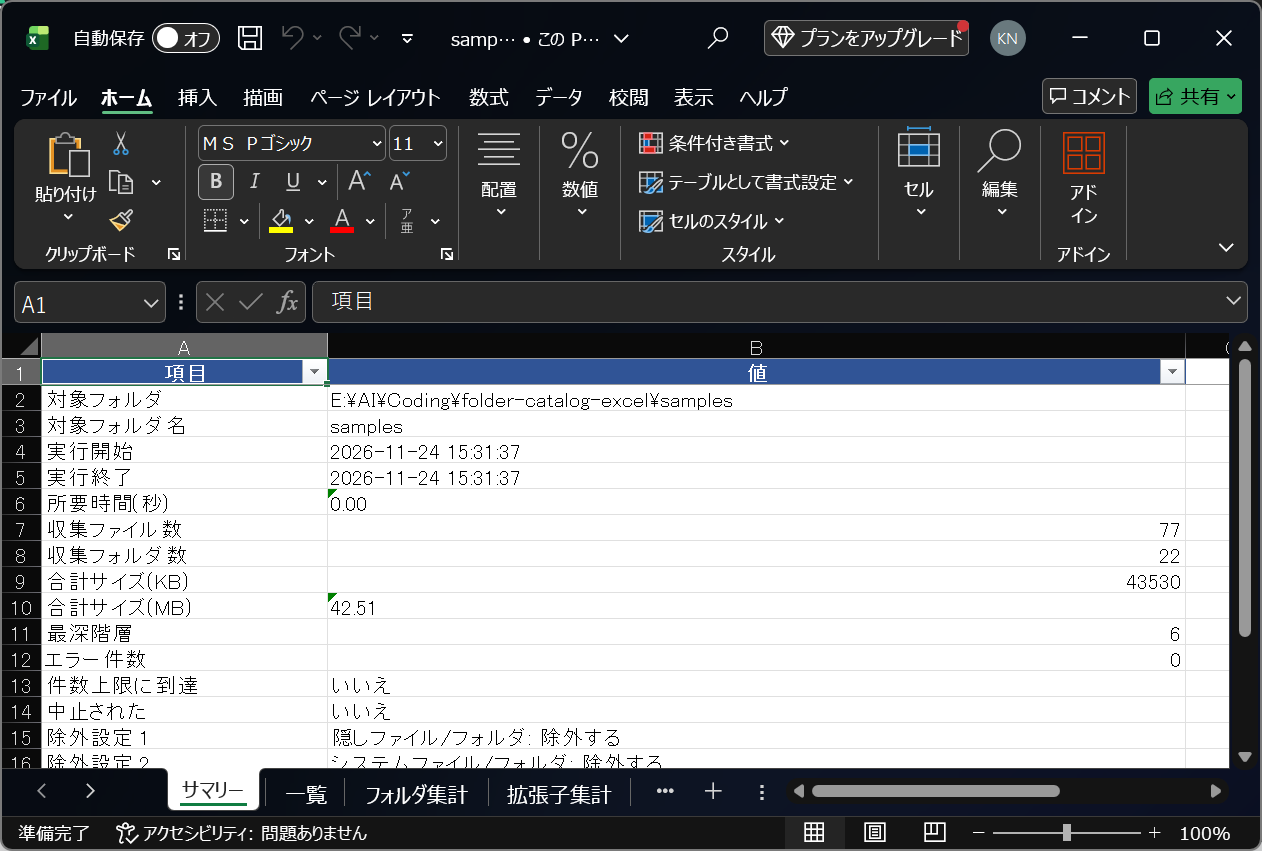
| サマリー | 対象フォルダ、実行日時、収集ファイル数・フォルダ数、合計サイズ、最深階層、除外設定、エラー件数 |
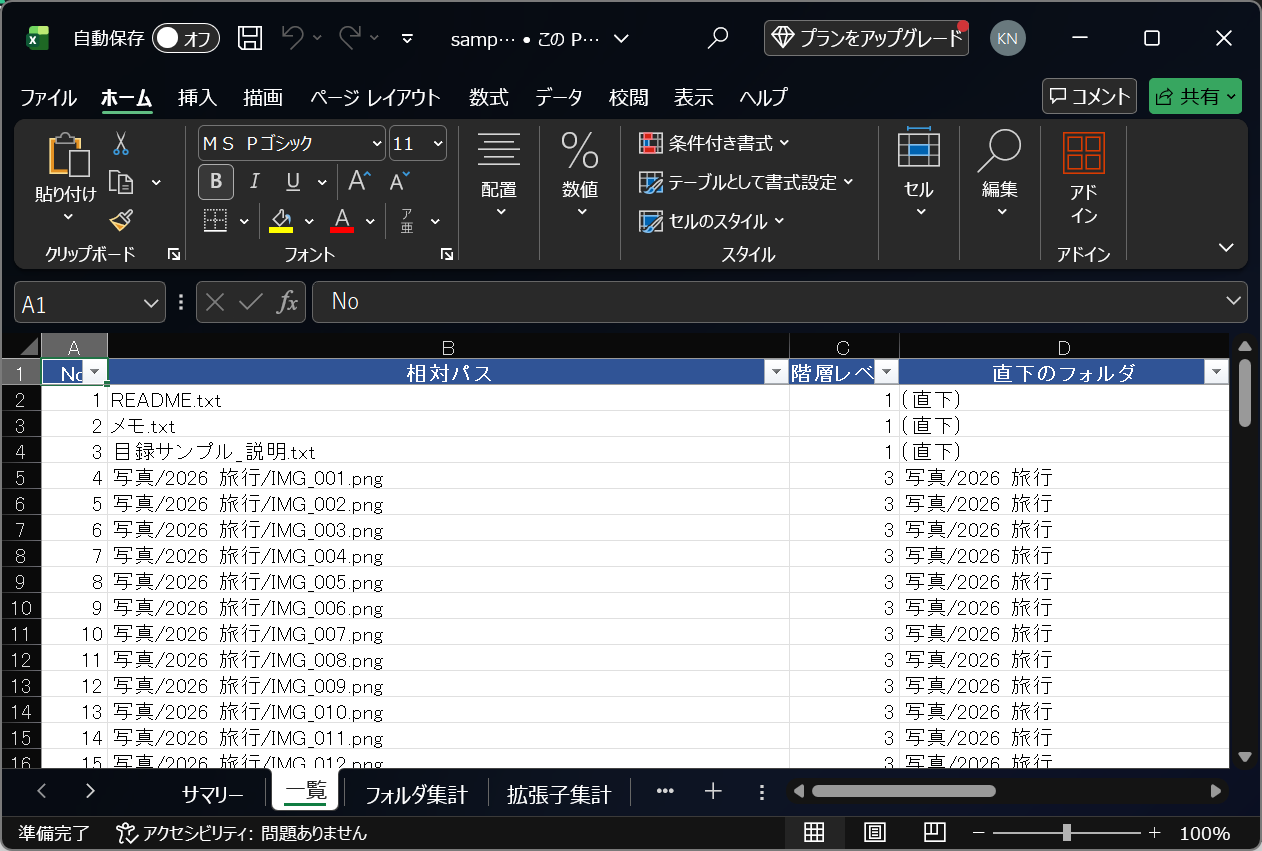
| 一覧 | 1 行 = 1 ファイル。No / 相対パス / 階層レベル / 直下のフォルダ / ファイル名 / 拡張子 / サイズ(KB) / 更新日時 / 作成日時 |
| フォルダ集計 | 1 行 = 1 フォルダ。直下と配下のファイル数・合計サイズ、配下の最深階層 |
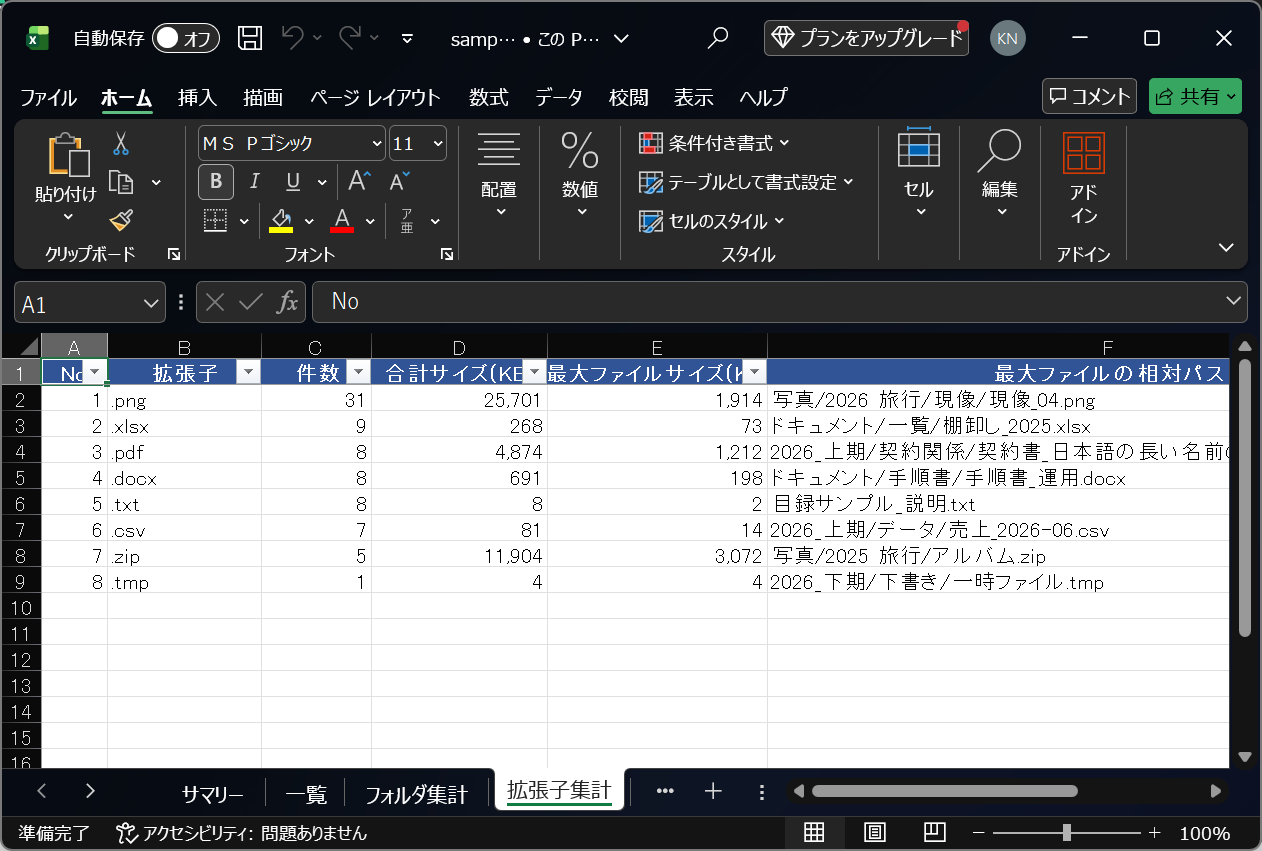
| 拡張子集計 | 1 行 = 1 拡張子。件数・合計サイズ・最大ファイルとそのパス |
| エラー一覧 | 走査に失敗したパスと理由(アクセスできないフォルダなど) |
「一覧」以降のシートは見出し行にフィルタ、先頭行固定、列幅調整済みで、開いてすぐ使えます。よくある使い方はこんな感じです。
- 「1 年以上更新されていないファイル」→ 更新日時でソート、またはフィルタ
- 「100MB 超だけ」→ サイズ(KB) で数値フィルタ
- 「
.tmp だけ」→ 拡張子でフィルタ - 「3 階層目だけ」→ 階層レベルでフィルタ
- 「どのフォルダが容量を食っているか」→ フォルダ集計の配下合計サイズでソート
必要な環境と起動方法
- Windows 10 / 11(ネットワークドライブも対象にできます)
- Python 3.10 以降(画面の Tkinter は Python 同梱なので追加インストール不要)
- openpyxl のみ
リポジトリの 起動.bat をダブルクリックすると、.venv があればそれを使い、無ければ py -3 でアプリを起動します。openpyxl が入っていなければ、その場で 起動.bat が pip install --user openpyxl を自動実行します(インストールは初回だけ。2回目以降は「入っているか」の確認だけで、インストールは走りません)。Python 自体が見つからない場合と、インストールに失敗した場合だけ、理由を書いたメッセージを表示して止まります。
サンプルで試す
リポジトリには tools\make_samples.py が入っていて、実行すると samples\ にダミーのみのサンプルツリー(87 ファイル・28 フォルダ・約 42.5 MB)を作ります。日本語名、スペース入り名、長い名前、隠しファイル、.git や node_modules といった「除外したいもの」がわざと混ざっている構成です。
samples\
  README.txt / メモ.txt / 目録サンプル_説明.txt
  2026_上期\データ\売上_2026-01.csv ... 2026_上期\契約関係\契約書_日本語の長い名前のファイル_最終版_確認済み.pdf
  2026_下期\ / ドキュメント\ / 写真\2025 旅行\ / 写真\2026 旅行\
.git\ / node_modules\ / desktop.ini / Thumbs.db / .hidden.txt ← 除外の確認用すでに実行した結果(Excel・CSV・tree_F.txt)は samples\検証結果\ に同梱しているので、ダウンロードせずに中身だけ見ることもできます。
使い方
起動.batをダブルクリックします。- 「対象フォルダ」で目録にしたいフォルダを[参照…]から選びます(手入力やネットワークパスの貼り付けもできます)。
- 「出力先フォルダ」を決めます。空なら対象フォルダの親が自動で入ります。
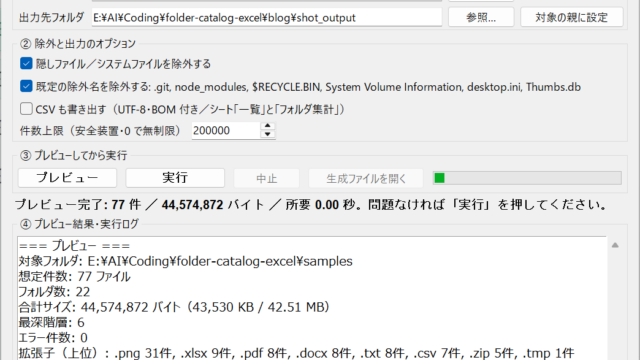
- 必要なら除外オプションと件数上限を調整します。
- 「プレビュー」を押して、想定件数・合計サイズ・最深階層・エラー件数を確認します。
- 「実行」を押すと Excel(CSV も ON にすれば 2 種類)が作られ、開くかどうか聞かれます。
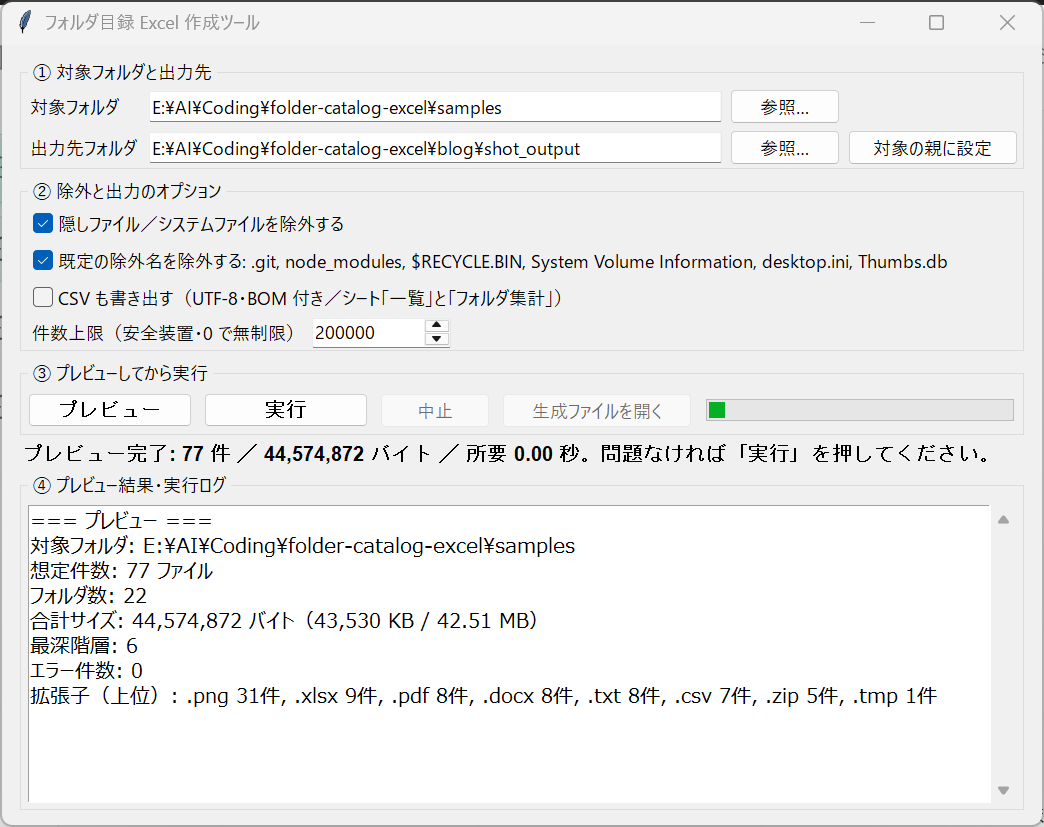
画面の項目
- ① 対象フォルダと出力先: 対象フォルダと、Excel を保存するフォルダを指定します。「対象の親に設定」で出力先をリセットできます。
- ② 除外と出力のオプション: 隠し/システムファイルの除外(既定:する)、既定の除外名の除外(既定:する。
.git、node_modules、$RECYCLE.BIN、System Volume Information、desktop.ini、Thumbs.db)、CSV も書き出す(既定:オフ)、件数上限(既定 200,000 件、0 で無制限) - ③ プレビューしてから実行: プレビュー / 実行 / 中止 / 生成ファイルを開く
- ④ プレビュー結果・実行ログ: 走査の途中経過(処理件数と現在のフォルダ)もここに出ます
実行は別スレッドで走るため画面は固まらず、「中止」で任意の時点で打ち切れます(途中まででも、その分の目録は出力されます)。
実行したときの表示
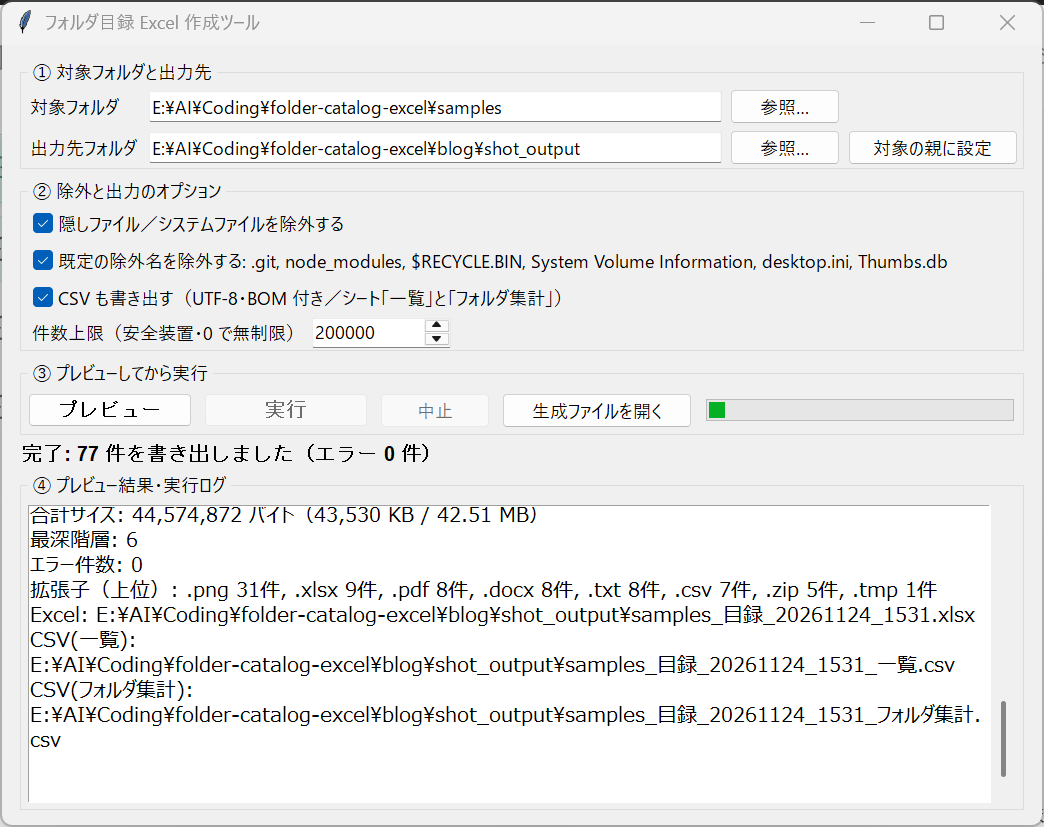
出力ファイル名は <フォルダ名>_目録_<YYYYMMDD_HHMM>.xlsx です。同名のファイルが既にあっても上書きせず、 (2)、 (3)… と連番が付きます。CSV を ON にすると同じ連番で _一覧.csv と _フォルダ集計.csv も出ます(UTF-8・BOM 付きなので、Excel でダブルクリックしても文字化けしません)。
Excelの中身
一覧シート(1行=1ファイル)
サマリーシート
拡張子集計シート
「フォルダ集計」シートは 1 行 = 1 フォルダで、直下と配下のファイル数・合計サイズを持っています。対象フォルダ自身も含めて 23 行(配下 22 フォルダ + 自身 1 行)になり、配下合計サイズで並べ替えると「どこが容量を食っているか」が一目で分かります。
大量ファイルでの実測
一時フォルダに 100 フォルダ × 1,000 ファイル = 100,000 ファイルのツリーを作って実測しました(Windows / Python 3.15.2 / openpyxl 3.1.5)。
| 工程 | 実測 |
|---|---|
| 走査 | 100,000 ファイル / 100 フォルダ / 1.28 秒 / ワークセット 83.3 MB / エラー 0 |
Excel 書き出し(openpyxl の write_only モード) |
3,885,304 バイト / 9.55 秒 / メモリピーク 84.0 MB |
| CSV 書き出し(2 種類) | 0.21 秒 |
| 生成した xlsx の読み戻し | 一覧 A1:I100001(見出し + 100,000 行)/ 8.63 秒 |
10 万件規模でもメモリは 100 MB 未満で安定しています。1 万件規模なら走査は 1 秒未満です。
使用しているライブラリ
- openpyxl: Excelブックを作るためのライブラリ(列の追加が速い
write_onlyモードで書き出しています) - tkinter: 画面を作るための標準ライブラリ(追加インストール不要)
追加のインストールはこの 1 つだけです。
注意点
- 読み取り専用です。対象フォルダ内のファイルは変更・移動・削除せず、既存の出力ファイルも上書きしません
- 管理者権限がないフォルダは読めません。その場合はエラーとして「エラー一覧」に残り、走査は止まりません
- 260 文字を超える長いパスは、Windows の拡張パス表記で自動的に再試行します。それでも失敗したものはエラー一覧に出ます
- シンボリックリンクやジャンクションは、ループ防止のため中までは走査しません(フォルダ自体は一覧に出ます)
- 出力先を対象フォルダ(またはその配下)にすると、生成した Excel が次の走査に混ざります。除外名に出力フォルダ名を足してください
- 1 行ずつ KB に直しているため、「一覧」の KB 合計はサマリーの合計(バイト基準)と数 KB ずれることがあります(実測 43,528 / 43,530)
起動.batは Shift-JIS (CP932) 保存です。UTF-8 に変換すると cmd.exe が行を誤読して起動しなくなります(実際に一度壊れました)
動作確認について
- 単体テスト:
python -m unittest -v test_folder_catalog_excel→Ran 36 tests/OK - サンプルでの実行走査+機械判定:
python tools\run_sample_catalog.py→ TOTAL: 13/13 PASS tree /Fとの突き合わせ:python tools\tree_compare.py→ PASS(tree 77 / Excel 77)- GUI 実機スモークテスト: 11/11 PASS(ウィンドウ 1040 × 780、ボタン 7 個・チェック 3 個・入力欄 3 個)
機械判定の中身は「収集件数 == 一覧行数」「シート 5 枚が揃う」「フィルタ・先頭行固定」「合計サイズが独立走査と一致」「CSV の BOM・行数」「再実行で連番になり既存は上書きされない」などです。要件定義と検証結果は docs\PROJECT_DOCUMENT.md にまとめてあります。
実際に動かすだけなら3ファイル+起動.bat
動作に必要なのは folder_catalog_excel.py / scan_core.py / catalog_writer.py / 起動.bat だけです。test_folder_catalog_excel.py(単体テスト)、tools/、docs/ は開発・検証用なので、動かすだけなら要りません。
スクリプトとライセンス
ソースコード、使い方の説明(README)、要件定義と検証結果、サンプルの実行結果は GitHub に置いています。MIT License で公開しています。
GitHubリポジトリ: https://github.com/K5NISSHY/folder-catalog-excel
フォルダの中身をテキストでコピーして表に直している方は、まず同梱のサンプルで tree /F と見比べてみてください。
コメント